
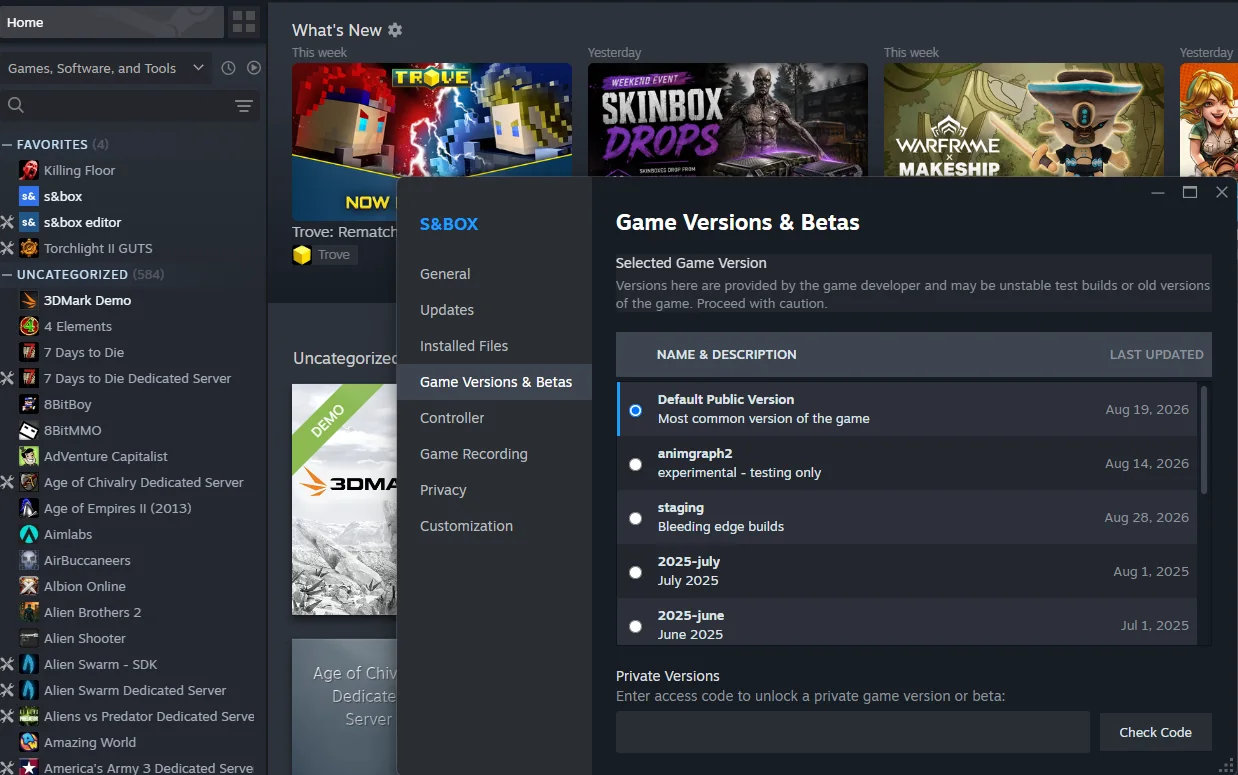
Facepunch 将即将推出的 s&box 改动发布到名为 staging 的 Steam 分支。创作者可以提前用下一个版本打开项目,尽早发现并报告问题,以免同样的改动进入默认公开版本后才暴露问题。
玩家也可以通过 staging 提前体验新内容,但该分支可能不稳定。对于开发者,关键在于趁仍有时间修复时,确认引擎更新是否会破坏游戏。
什么是 staging
默认公开版本是大多数玩家使用的版本,staging 则先行一步。新的 API、编辑器调整、引擎修复和偶尔出现的不兼容改动,都会先进入 staging,再进入公开版本。
可以在 Facepunch 的 sbox-public 仓库查看引擎开发进展。master 分支展示正在进行的开发,staging 则是 Facepunch 通过 Steam 提供的测试版本。两者进展接近,但不应将 Steam 版本视为 GitHub 最新提交的完全副本。
在 Steam 中切换到 staging
Steam 现将分支选择放在“游戏版本与测试”中。为 s&box 选择 staging 后,编辑器会同步切换,无需另外选择编辑器分支。
- 在 Steam 库中右键点击 s&box,打开“属性”。
- 打开“游戏版本与测试”,选择 staging。
- 等待 Steam 完成下载,再打开项目。
切换前: 若项目仍在开发中,请在切换前备份或提交项目。
测试不能只看编辑器能否启动
成功编译是良好的开始,但并不代表测试完成。请实际检查游戏中最依赖引擎的部分。
- 全新启动编辑器后编译,并检查控制台。
- 加载主菜单和每个重要场景。
- 创建并加入多人会话。
- 检查界面、材质、着色器、音频和资源加载。
- 若游戏使用存档或其他持久化数据,请尝试打开现有数据。
- 若游戏支持专用服务器,请启动服务器并连接。
报告 staging 回归问题
如果某项功能在默认版本正常、在 staging 却失效,请到 sbox-public 问题追踪器报告。请提供分支和版本、简短的复现步骤及相关日志。若是视觉问题,截图或短视频会很有帮助。
提交问题前,请切回默认版本并确认差异,以便区分 staging 引入的回归问题和项目原有的问题。
发布前切回公开版本
使用 staging 测试并修复游戏,但发布前应将 s&box 切回默认公开版本,再做最后一次测试。编辑器也会随之切回。若项目依赖仅在 staging 中存在的 API,请等待该 API 进入公开版本后再发布。
Facepunch 曾说明,上传至 staging 的版本最初仅能在 staging 中游玩,随后会在引擎更新发布时成为正式版本。这有助于规划发布,但也意味着依赖未发布行为构建的资源包,最终可能会面向普通版本的玩家。
发布原则: 除非明确打算发布 staging 版本,否则不要从 staging 发布。先在 staging 测试,再在默认公开版本验证并发布。